NotebookLM 视频生成体验:再用 Clipchamp 加字幕
NotebookLM 视频生成体验:再用 Clipchamp 加字幕
阿晖🎬 NotebookLM 视频生成体验:再用 Clipchamp 加字幕
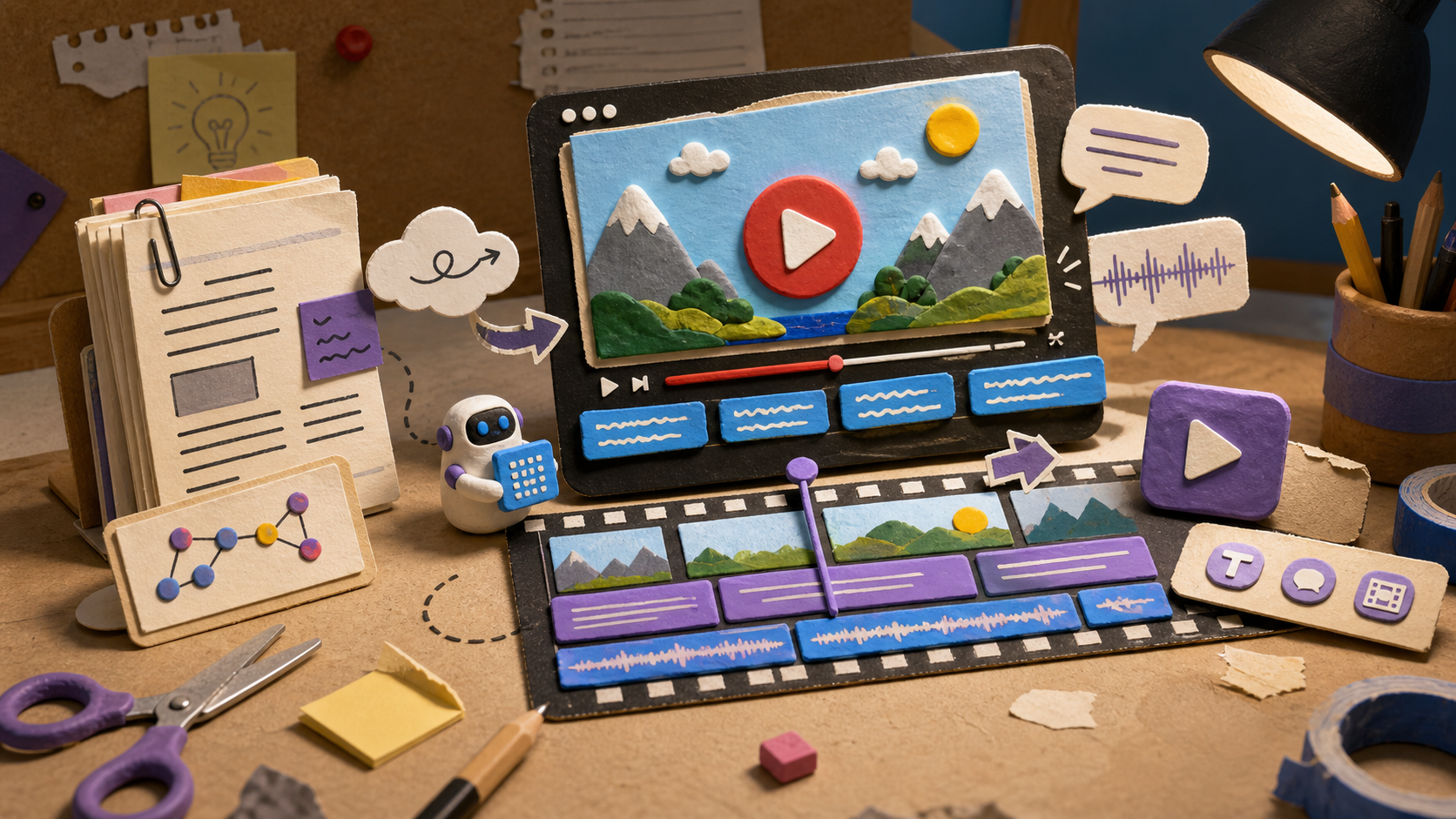
最近我测试了一下 NotebookLM 的视频生成能力,顺便又用 Clipchamp 给视频加了一遍字幕。
本来只是想看看:
把一份资料丢给 AI,它到底能不能直接变成一个“能看的视频”?🤔
实际体验下来,我的感觉比较明确:
✅ 流程确实方便
✅ 很适合快速把资料变成视频草稿
⚠️ 但生成内容还比较单一
⚠️ 中文显示和字幕后期仍然需要人工处理
这篇就简单记录一下我的测试过程,也算给后面想把博客文章、资料笔记、AI 研究内容做成视频的朋友一个参考。📝
🧠 一句话总结
如果你只是想快速把资料变成一个讲解视频,NotebookLM 确实能帮你省掉很多前期工作。
但如果你想要一个真正有节奏、有趣味、有剪辑感的视频,它目前还不能完全替代人工后期。
我更愿意把它看成:
AI 视频草稿生成器 + 后期字幕辅助工具流
也就是说,NotebookLM 负责把资料“讲出来”,Clipchamp 负责把字幕“补上去”,最后还需要人来做一点整理和优化。🛠️
📌 我的测试流程
这次我的大致流程是这样的:
1 | flowchart LR |
看起来步骤不少,但实际做起来并不复杂。
很多以前需要剪辑软件、配音、字幕工具一起折腾的事情,现在已经能被拆成几个非常清晰的按钮流程。🚀
下面这个就是我这次测试出来的视频成片:先用 NotebookLM 把资料生成视频,再用 Clipchamp 做自动字幕和后期整理。👇
从效果上看,它已经能把资料变成一个完整可播放的视频;但你也能看到,整体表达还是偏“资料讲解”,画面节奏和趣味性还需要继续优化。🧩
🎥 第一步:用 NotebookLM 生成视频
NotebookLM 本身是一个很适合“读资料”的 AI 工具。
以前我对它的印象更多是:
- 📚 上传资料
- 🧾 总结重点
- 🎙️ 生成音频讲解
- 🧠 帮你理解复杂内容
这次测试的是它的视频生成能力,也就是把资料进一步变成带画面、旁白和结构的视频。
官方对 NotebookLM 的定位也很明确:它可以把资料转换成更容易消化的格式,比如音频概览、视频概览、报告等。
官网可以看这里:
👉 https://notebooklm.google/
👍 方便的地方:资料到视频,门槛确实低了
最让我觉得方便的是,整个过程不需要从 0 做视频脚本。
你只要先准备好资料,NotebookLM 就能帮你做几件事:
- 🧩 自动理解资料内容
- 🗂️ 提炼主题结构
- 🎙️ 生成讲解式旁白
- 🖼️ 搭配一些视觉页面
- 🎬 输出一个可播放的视频
对于我这种本来就有博客文章、AI 工具体验、资料笔记的人来说,这个流程很有吸引力。
以前一篇文章想改成视频,大概要经历:
- 改写脚本
- 找配图
- 录音
- 剪辑
- 加字幕
- 导出
现在至少前面几步可以被 AI 直接压缩掉一大半。
这点必须承认,确实省事。✅
⚠️ 但问题也很明显:中文乱码
这次测试里一个比较明显的问题是:视频生成后出现了中文乱码。
这个问题挺影响观感的。
如果视频里出现了中文标题、中文段落、中文说明文字,一旦乱码,就会让整个视频看起来不够专业。
尤其是做中文内容时,观众很容易第一眼就注意到:
“这画面上的字怎么不对?”😅
所以目前我觉得 NotebookLM 的视频生成对于中文用户来说,还需要继续优化。
英文资料可能体验更稳,但中文内容如果出现乱码,就必须后期重新处理,不能直接拿来发布。
⚠️ 内容也有点单一:更像资料讲解,不像真正的视频创作
另一个感受是:NotebookLM 生成的视频整体比较“规整”,但也比较单一。
它能把资料讲清楚,这是优点。
但它目前生成出来的内容,更像:
- 📊 资料展示
- 🧾 重点摘要
- 🎙️ 平铺直叙的讲解
- 🖼️ 类似幻灯片的视频
它还没有那种真正短视频里的节奏感,比如:
- 🎯 强钩子的开头
- 😄 有趣的转场
- 🔥 情绪起伏
- 🧨 重点爆点
- 🎬 更自然的画面叙事
所以如果你的目标是“做一个讲清楚资料的视频”,它很方便。
但如果你的目标是“做一个让人愿意一直看下去的视频”,那还需要人工二次加工。
🧱 我的评价:它是好草稿,不是最终成片
这点很关键。
我不会说 NotebookLM 视频生成功能不好。
恰恰相反,我觉得它挺有价值。
只是它现在更适合做 视频初稿,而不是直接当成最终作品。
它能快速帮你搭出一个基础版本:
- 主题有了
- 结构有了
- 旁白有了
- 基础画面有了
但你如果想发布到公众号、B 站、视频号、抖音这类平台,最好还要再处理:
- ✂️ 删掉啰嗦内容
- 🧽 修正中文乱码
- 🎨 调整画面风格
- 🧾 添加更清楚的字幕
- 🎵 加一点背景音乐
- 🧠 优化开头和结尾
这样成片质量会明显更好。
📝 第二步:用 Clipchamp 添加字幕
NotebookLM 生成视频后,我又用 Clipchamp 做了字幕处理。
Clipchamp 是微软家的在线视频编辑工具,入口比较简单,电脑浏览器就能用。
我的流程大概是:
- 🎬 打开 Clipchamp
- 📥 导入 NotebookLM 生成的视频
- 🧲 把视频拖到时间轴
- 💬 点击右侧 CC 字幕
- 🌏 选择中文自动字幕
- ⏳ 等它识别语音
- 🧾 导出 SRT 字幕
- 🛠️ 再整理字幕样式和分段
整体来说,这一步比传统手打字幕轻松太多。
以前 9 分钟视频要手动打字幕,真的很折磨。
现在自动识别出来,再人工改错,效率高很多。⚡
⚠️ Clipchamp 字幕也不是完全省心
不过 Clipchamp 也有问题。
我遇到的一个情况是:自动字幕有时会把很长一段话塞进一个字幕块里。
结果画面上就会出现这种感觉:
一大坨文字糊在屏幕下面,看着很累。😵
所以后面我又把字幕整理成更短的“一行一行”的形式。
比较理想的字幕应该是:
- 每条不要太长
- 尽量一行显示
- 跟语音节奏同步
- 字号不要挡住画面
- 颜色要和背景有对比
这说明自动字幕很好用,但想要观感舒服,还是要人工微调。
✅ 这套组合真正方便在哪里?
NotebookLM + Clipchamp 这套流程,我觉得最大的价值不是“完美”,而是“快”。
它把以前很重的内容生产流程,拆成了几个低门槛步骤:
| 环节 | 以前 | 现在 |
|---|---|---|
| 脚本 | 自己写 | NotebookLM 自动整理 |
| 讲解 | 自己录音 | AI 旁白生成 |
| 画面 | 自己做 PPT / 剪素材 | AI 自动生成视频概览 |
| 字幕 | 手动打字 | Clipchamp 自动识别 |
| 后期 | 全流程都靠自己 | 只做修正和优化 |
这对个人创作者很友好。
尤其是像我这种本来就写博客的人,以后完全可以考虑:
博客文章 → NotebookLM 视频 → Clipchamp 字幕 → 发布到视频平台
这条链路一旦跑通,内容复用效率会高很多。📈
🎯 适合谁?
我觉得这套流程比较适合:
- ✍️ 写博客的人
- 📚 做学习笔记的人
- 🧑💻 做技术教程的人
- 🧠 做 AI 工具体验的人
- 🎬 想低成本尝试视频化内容的人
尤其是当你已经有一篇文章、一份资料、一份文档时,它能很快帮你生成一个视频雏形。
但它不太适合:
- 🎞️ 追求高质量剪辑的人
- 😂 想做强娱乐感短视频的人
- 🎨 对画面风格要求很高的人
- 🧾 完全不能接受中文乱码的人
- 🔍 对每句字幕都要求精准的人
🧩 我的最终感受
这次测试下来,我对 NotebookLM 视频生成和 Clipchamp 自动字幕的态度是:
值得用,但别神化。
NotebookLM 确实让“资料变视频”这件事变简单了。
Clipchamp 也确实让“视频加字幕”这件事轻松了。
但现阶段它们还不是一键完美成片。
NotebookLM 的问题在于:
- ⚠️ 中文可能乱码
- ⚠️ 内容表达偏单一
- ⚠️ 视频节奏还不够有趣
- ⚠️ 更像资料讲解,不像成熟短视频
Clipchamp 的问题在于:
- ⚠️ 自动字幕分段不一定舒服
- ⚠️ 长句容易挤成多行
- ⚠️ 字幕样式还得自己调
不过即便如此,我还是认可这套流程的便捷性。
因为它已经把很多原本很麻烦的步骤,变成了普通人也能操作的按钮流程。👏
📝 总结
如果说以前做一个讲解视频像是在“从 0 搭房子”,那现在用 NotebookLM + Clipchamp,更像是在“拿到一个毛坯房后做装修”。🏠
它不完美,但起点已经高了很多。
对我来说,这套流程最大的意义是:
让博客内容视频化变得更现实了。
以后写完一篇文章,不一定只能发博客。
也可以试着把它变成视频,再加字幕,发到视频号、B 站、公众号视频内容里。
AI 还不能完全替我完成创作,但它已经能帮我把最麻烦的前期工作先干掉一大半了。🚀